Domain pnot.de kaufen?
Wir ziehen mit dem Projekt
pnot.de um.
Sind Sie am Kauf der Domain
pnot.de interessiert?
domain@kv-gmbh.de · 0541-91531010
Domain pnot.de kaufen?
Wie kann ich am Laptop WLAN aktivieren?
Um WLAN auf deinem Laptop zu aktivieren, musst du zuerst sicherstellen, dass dein Laptop über eine WLAN-Funktion verfügt. Dies kannst du in den Netzwerkeinstellungen oder im Handbuch deines Laptops überprüfen. Anschließend musst du das WLAN-Symbol in der Taskleiste oder in den Einstellungen deines Laptops öffnen. Dort kannst du das WLAN aktivieren, indem du auf den entsprechenden Schalter klickst. Gegebenenfalls musst du noch das Passwort für das WLAN-Netzwerk eingeben, um dich zu verbinden. **
Wie kann ich WLAN auf meinem Laptop aktivieren?
Um WLAN auf Ihrem Laptop zu aktivieren, müssen Sie zunächst sicherstellen, dass Ihr Laptop über einen WLAN-Adapter verfügt. Überprüfen Sie dies in den Netzwerkeinstellungen oder im Geräte-Manager. Wenn ein WLAN-Adapter vorhanden ist, können Sie WLAN aktivieren, indem Sie das WLAN-Symbol in der Taskleiste anklicken und das gewünschte Netzwerk auswählen. Geben Sie bei Bedarf das Passwort ein, um sich mit dem Netzwerk zu verbinden. **

Ähnliche Suchbegriffe für WLAN-Verbindung aktivieren
Top-Angebote
Produkte zum Begriff WLAN-Verbindung aktivieren:
-
Devi zum Herstellen einer 088U1101 WLAN-Verbindung App-Modul, ThermostatDas DEVI App-Modul 088U1101 ermöglicht die einfache Herstellung einer WLAN-Verbindung für Bodenheizungsanlagen. Es ist speziell konzipiert, um eine Verbindung zu einem Router herzustellen, wodurch die Nutzung von Zeitplänen für Komfort- und Absenkphasen sowie die Fernsteuerung über ein Smartphone möglich wird. Die Integration in die Danfoss Icon App sorgt für eine benutzerfreundliche Steuerung und Anpassung der Heizungsparameter. Dieses Modul ist eine wertvolle Ergänzung für alle, die ihre Heizungssteuerung modernisieren und optimieren möchten. - Ermöglicht die Fernsteuerung der Bodenheizung über die Danfoss Icon App - Unterstützt die Programmierung von Zeitplänen für Komfort- und Absenkphasen - Einfache Verbindung zum Router für eine stabile WLAN-Nutzung.170,30 €*Versand: 0,00 €Sichere Weiterleitung zum Anbieter
-
Kikkaboo Babyphone Ethan Kamera, WLAN Verbindung, Nachtsicht, Bewegungserkennung weiß braunSie wollen den Abend gemütlich ausklingen lassen und Ihr schlafendes Baby trotzdem im Blick haben? Dann ist das Babyphone Ethan von Kikkaboo die optimale Lösung. Es wird mit Wifi Verbindung an Ihr Heim-Netzwerk angeschlossen. Die hohe Qualität der Tonübe62,95 €*Versand: 5,95 €Sichere Weiterleitung zum Anbieter
-
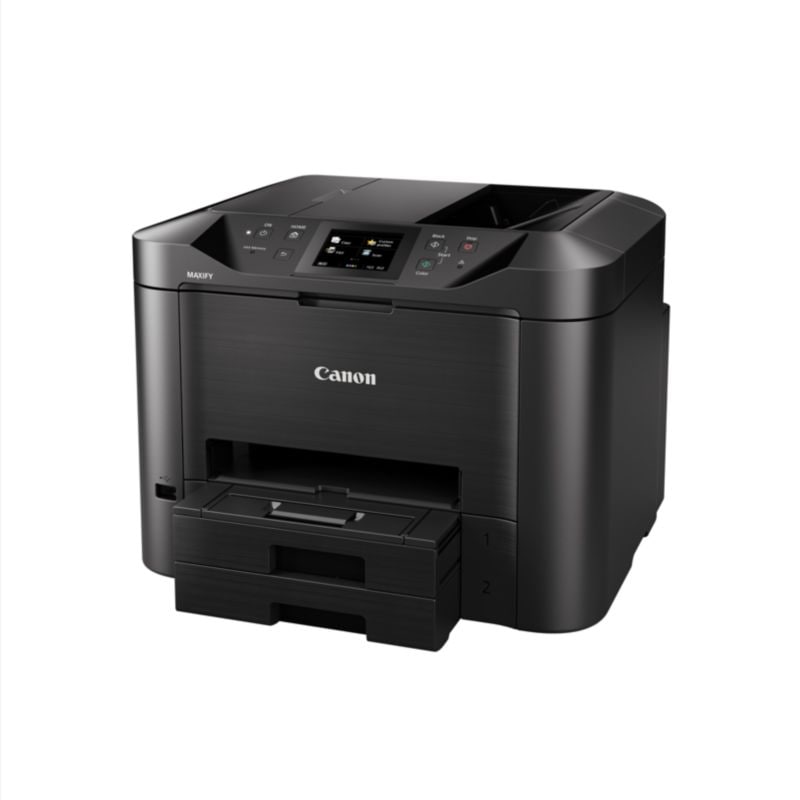
Canon MAXIFY MB5450 Drucker Scanner Kopierer Fax LAN WLANTintenstrahldrucker, Scanner, Kopierer, Fax / Druckauflösung: bis zu 1.200 x 600 dpi / Druckgeschwindigkeit: bis zu 24 ISO-Seiten/Min. / Konnektivität: USB, LAN, WLAN, Apple AirPrint, Cloud Print / Features: Duplex, DADF, 500 Blatt Zufuhr211,40 €*Versand: 6,99 €Sichere Weiterleitung zum Anbieter
-
Canon MAXIFY MB2750 Drucker Scanner Kopierer Fax LAN WLAN| Tintenstrahldrucker, Scanner, Kopierer, Fax | Druckaufloesung: bis zu 1.200 x 600 dpi | Druckgeschwindigkeit: bis zu 24 ISO-Seiten/Min. | Konnektivitaet: USB, LAN, WLAN, AirPrint, Cloud Print | Features: Duplex, ADF, 500 Blatt Zufuhr204,12 €*Versand: 0,00 €Sichere Weiterleitung zum Anbieter


-
Wie kann ich das WLAN am Laptop aktivieren?
Um das WLAN am Laptop zu aktivieren, musst du zunächst sicherstellen, dass dein Laptop über eine WLAN-Funktion verfügt. Dies kannst du in den Netzwerkeinstellungen oder im Geräte-Manager überprüfen. Anschließend musst du das WLAN über die Netzwerkeinstellungen oder die Funktionstasten auf deinem Laptop aktivieren. Wenn du Schwierigkeiten hast, das WLAN zu aktivieren, kannst du auch die Bedienungsanleitung deines Laptops konsultieren oder den Hersteller um Unterstützung bitten. Hast du bereits versucht, das WLAN zu aktivieren, aber es funktioniert immer noch nicht? **
-
Wie kann ich mobile Daten aktivieren, ohne eine SIM-Karte und ohne WLAN-Verbindung?
Es ist nicht möglich, mobile Daten ohne eine SIM-Karte oder WLAN-Verbindung zu aktivieren. Eine SIM-Karte ist erforderlich, um eine Verbindung zum Mobilfunknetz herzustellen und mobile Daten zu nutzen. Ohne WLAN-Verbindung oder mobile Daten können Sie nur auf Funktionen zugreifen, die offline verfügbar sind. **
-
Kann man WLAN aktivieren?
Ja, man kann WLAN aktivieren, indem man die WLAN-Funktion an seinem Gerät einschaltet. Dies kann in den Einstellungen des Geräts oder über eine physische Taste oder Schalter erfolgen. Sobald WLAN aktiviert ist, kann man sich mit einem WLAN-Netzwerk verbinden und Internetzugang erhalten. **
-
Wie kann ich mein WLAN auf meinem Laptop aktivieren?
Um das WLAN auf Ihrem Laptop zu aktivieren, gehen Sie in die Einstellungen Ihres Betriebssystems und suchen Sie nach den Netzwerkeinstellungen. Dort sollten Sie die Option finden, um das WLAN einzuschalten. Klicken Sie darauf, um das WLAN auf Ihrem Laptop zu aktivieren. **
Warum verliert der Laptop die WLAN-Verbindung?
Es gibt verschiedene Gründe, warum ein Laptop die WLAN-Verbindung verlieren kann. Möglicherweise ist die Signalstärke des Routers zu schwach oder es gibt Interferenzen mit anderen elektronischen Geräten. Es könnte auch ein Problem mit den WLAN-Treibern oder der Netzwerkkonfiguration des Laptops selbst geben. **
Warum lässt sich WLAN an meinem Laptop nicht mehr aktivieren?
Es gibt mehrere mögliche Gründe dafür, dass sich WLAN an Ihrem Laptop nicht mehr aktivieren lässt. Es könnte ein Problem mit der WLAN-Karte oder dem Treiber geben, es könnte ein Konflikt mit anderen Netzwerkverbindungen geben oder es könnte ein Problem mit den Einstellungen des Betriebssystems vorliegen. Es könnte auch sein, dass das WLAN-Modul defekt ist und ausgetauscht werden muss. Es empfiehlt sich, die Netzwerkeinstellungen zu überprüfen, den Laptop neu zu starten und gegebenenfalls den Treiber der WLAN-Karte zu aktualisieren. **
Top-Angebote
Produkte zum Begriff WLAN-Verbindung aktivieren:
-
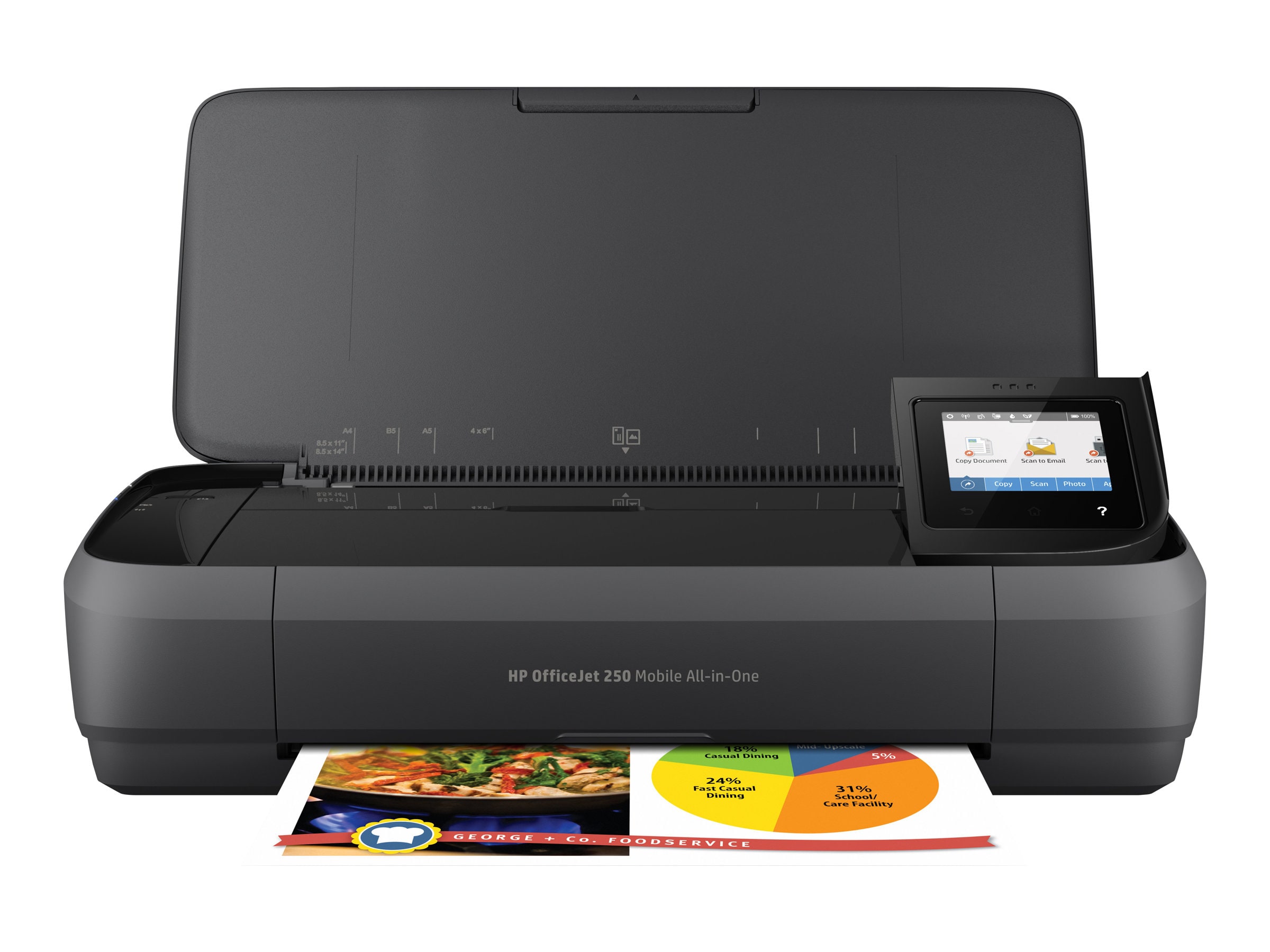
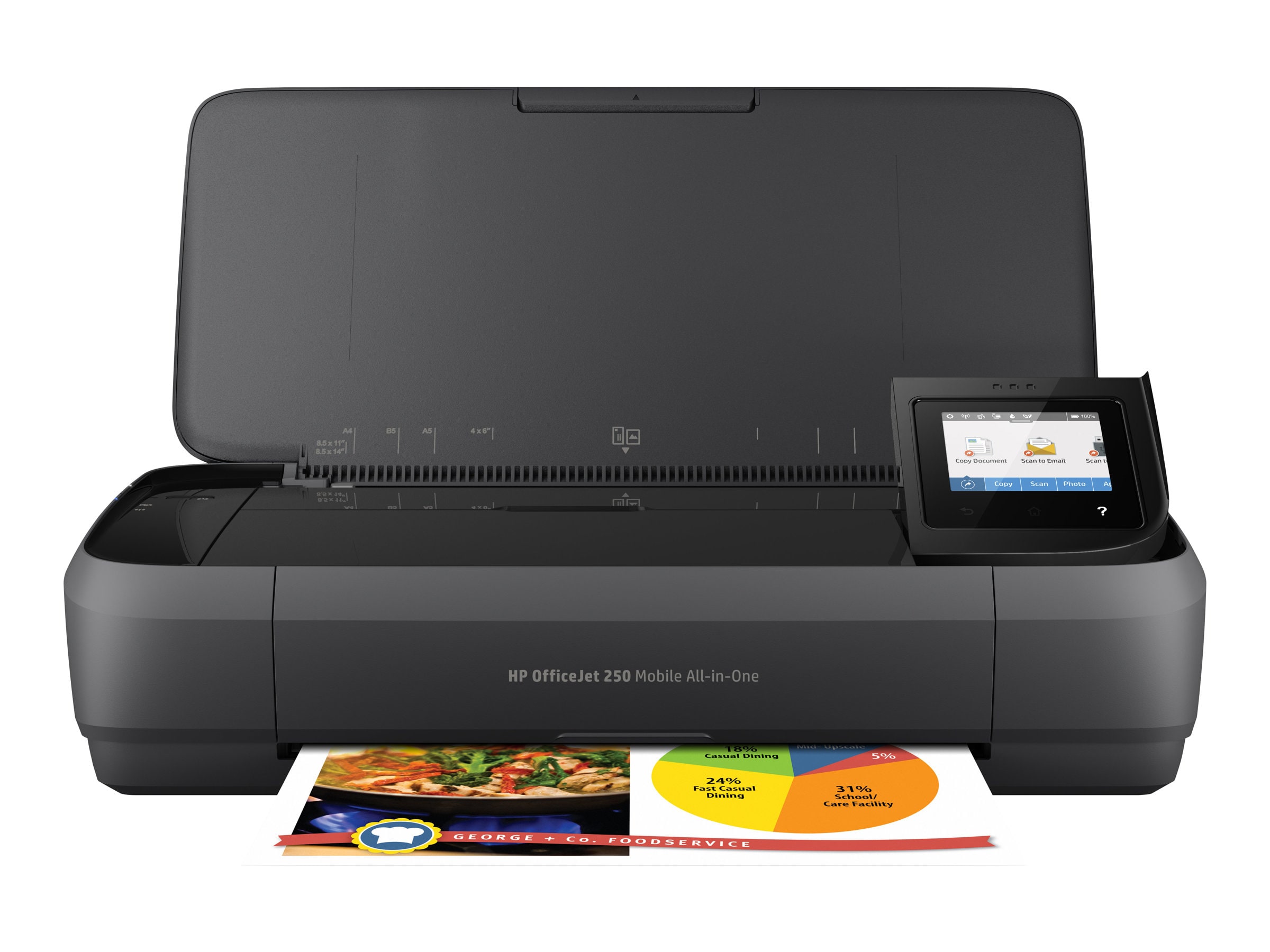
HP OfficeJet 250 Mobiler Drucker Scanner Kopierer WLANTintenstrahldrucker, Kopierer, Scanner / Druckauflösung: bis zu 4.800 x 1.200 dpi / Druckgeschwindigkeit: bis zu 10 Seiten/Min. (ISO) / Konnektivität: USB, WLAN, HP ePrint / Features: 50 Blatt Zufuhr303,87 €*Versand: 6,99 €Sichere Weiterleitung zum Anbieter
-
Friese, Andrea: Bettlägerige aktivierenBettlägerige aktivieren , 111 Ideen aus der Praxis , Retuschestifte & Spray > Autopflege & Aufbereitung , Erscheinungsjahr: 200907, Produktform: Kartoniert, Beilage: Spiralbindung, Titel der Reihe: Altenpflege##, Autoren: Friese, Andrea, Seitenzahl/Blattzahl: 128, Keyword: Aktivierung; Altenpflege; Betreuungskräfte nach §87b SGB XI; Pflege, Fachschema: Altenpflege~Pflege / Altenpflege~Gesundheitsberufe~Medizinalfachberufe~Krankenpflege~Pflege / Krankenpflege, Fachkategorie: Krankenpflege und Krankenpflegehilfe~Medizin, allgemein, Warengruppe: HC/Medizin/Allgemeines, Lexika, Fachkategorie: Altenpflege, Thema: Verstehen, Text Sprache: ger, UNSPSC: 49019900, Warenverzeichnis für die Außenhandelsstatistik: 49019900, Verlag: Vincentz Network GmbH & C, Verlag: Vincentz Network GmbH & C, Verlag: Vincentz Network, Länge: 175, Breite: 123, Höhe: 17, Gewicht: 191, Produktform: Kartoniert, Genre: Mathematik/Naturwissenschaften/Technik/Medizin, Genre: Mathematik/Naturwissenschaften/Technik/Medizin, Herkunftsland: DEUTSCHLAND (DE), Katalog: deutschsprachige Titel, Katalog: Gesamtkatalog, Katalog: Lagerartikel, Book on Demand, ausgew. Medienartikel, Relevanz: 0002, Unterkatalog: AK, Unterkatalog: Bücher, Unterkatalog: Hardcover, Unterkatalog: Lagerartikel,25,90 €*Versand: 0,00 €Sichere Weiterleitung zum Anbieter
-
Devi zum Herstellen einer 088U1101 WLAN-Verbindung App-Modul, ThermostatDas DEVI App-Modul 088U1101 ermöglicht die einfache Herstellung einer WLAN-Verbindung für Bodenheizungsanlagen. Es ist speziell konzipiert, um eine Verbindung zu einem Router herzustellen, wodurch die Nutzung von Zeitplänen für Komfort- und Absenkphasen sowie die Fernsteuerung über ein Smartphone möglich wird. Die Integration in die Danfoss Icon App sorgt für eine benutzerfreundliche Steuerung und Anpassung der Heizungsparameter. Dieses Modul ist eine wertvolle Ergänzung für alle, die ihre Heizungssteuerung modernisieren und optimieren möchten. - Ermöglicht die Fernsteuerung der Bodenheizung über die Danfoss Icon App - Unterstützt die Programmierung von Zeitplänen für Komfort- und Absenkphasen - Einfache Verbindung zum Router für eine stabile WLAN-Nutzung.170,30 €*Versand: 0,00 €Sichere Weiterleitung zum Anbieter
-
Kikkaboo Babyphone Ethan Kamera, WLAN Verbindung, Nachtsicht, Bewegungserkennung weiß braunSie wollen den Abend gemütlich ausklingen lassen und Ihr schlafendes Baby trotzdem im Blick haben? Dann ist das Babyphone Ethan von Kikkaboo die optimale Lösung. Es wird mit Wifi Verbindung an Ihr Heim-Netzwerk angeschlossen. Die hohe Qualität der Tonübe62,95 €*Versand: 5,95 €Sichere Weiterleitung zum Anbieter
-
Wie kann ich am Laptop WLAN aktivieren?
Um WLAN auf deinem Laptop zu aktivieren, musst du zuerst sicherstellen, dass dein Laptop über eine WLAN-Funktion verfügt. Dies kannst du in den Netzwerkeinstellungen oder im Handbuch deines Laptops überprüfen. Anschließend musst du das WLAN-Symbol in der Taskleiste oder in den Einstellungen deines Laptops öffnen. Dort kannst du das WLAN aktivieren, indem du auf den entsprechenden Schalter klickst. Gegebenenfalls musst du noch das Passwort für das WLAN-Netzwerk eingeben, um dich zu verbinden. **
-
Wie kann ich WLAN auf meinem Laptop aktivieren?
Um WLAN auf Ihrem Laptop zu aktivieren, müssen Sie zunächst sicherstellen, dass Ihr Laptop über einen WLAN-Adapter verfügt. Überprüfen Sie dies in den Netzwerkeinstellungen oder im Geräte-Manager. Wenn ein WLAN-Adapter vorhanden ist, können Sie WLAN aktivieren, indem Sie das WLAN-Symbol in der Taskleiste anklicken und das gewünschte Netzwerk auswählen. Geben Sie bei Bedarf das Passwort ein, um sich mit dem Netzwerk zu verbinden. **
-
Wie kann ich das WLAN am Laptop aktivieren?
Um das WLAN am Laptop zu aktivieren, musst du zunächst sicherstellen, dass dein Laptop über eine WLAN-Funktion verfügt. Dies kannst du in den Netzwerkeinstellungen oder im Geräte-Manager überprüfen. Anschließend musst du das WLAN über die Netzwerkeinstellungen oder die Funktionstasten auf deinem Laptop aktivieren. Wenn du Schwierigkeiten hast, das WLAN zu aktivieren, kannst du auch die Bedienungsanleitung deines Laptops konsultieren oder den Hersteller um Unterstützung bitten. Hast du bereits versucht, das WLAN zu aktivieren, aber es funktioniert immer noch nicht? **
-
Wie kann ich mobile Daten aktivieren, ohne eine SIM-Karte und ohne WLAN-Verbindung?
Es ist nicht möglich, mobile Daten ohne eine SIM-Karte oder WLAN-Verbindung zu aktivieren. Eine SIM-Karte ist erforderlich, um eine Verbindung zum Mobilfunknetz herzustellen und mobile Daten zu nutzen. Ohne WLAN-Verbindung oder mobile Daten können Sie nur auf Funktionen zugreifen, die offline verfügbar sind. **
Ähnliche Suchbegriffe für WLAN-Verbindung aktivieren
-
Canon MAXIFY MB5450 Drucker Scanner Kopierer Fax LAN WLANTintenstrahldrucker, Scanner, Kopierer, Fax / Druckauflösung: bis zu 1.200 x 600 dpi / Druckgeschwindigkeit: bis zu 24 ISO-Seiten/Min. / Konnektivität: USB, LAN, WLAN, Apple AirPrint, Cloud Print / Features: Duplex, DADF, 500 Blatt Zufuhr211,40 €*Versand: 6,99 €Sichere Weiterleitung zum Anbieter
-
Canon MAXIFY MB2750 Drucker Scanner Kopierer Fax LAN WLAN| Tintenstrahldrucker, Scanner, Kopierer, Fax | Druckaufloesung: bis zu 1.200 x 600 dpi | Druckgeschwindigkeit: bis zu 24 ISO-Seiten/Min. | Konnektivitaet: USB, LAN, WLAN, AirPrint, Cloud Print | Features: Duplex, ADF, 500 Blatt Zufuhr204,12 €*Versand: 0,00 €Sichere Weiterleitung zum Anbieter
-
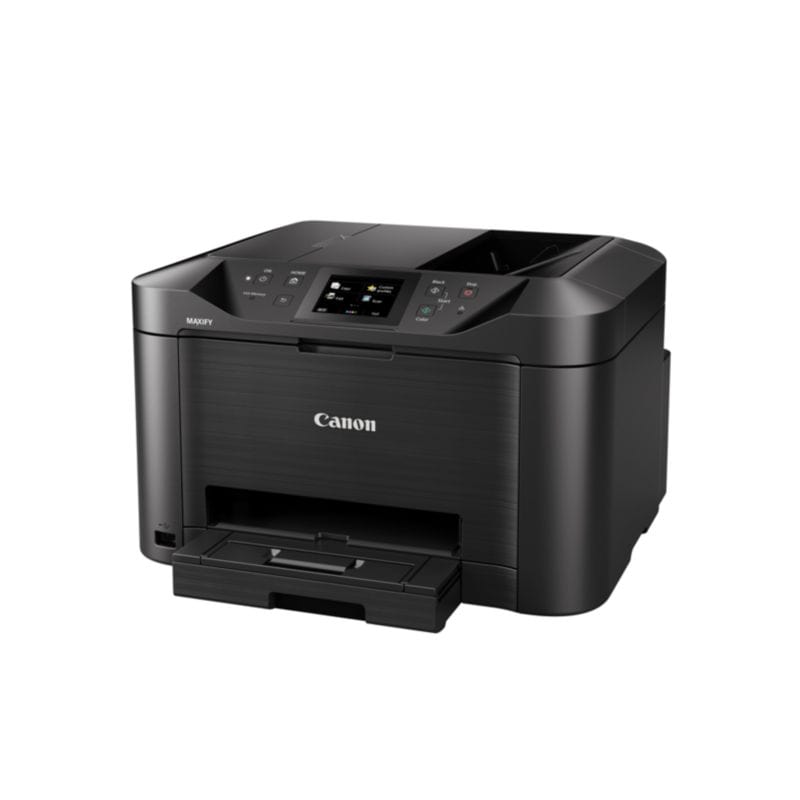
Canon MAXIFY MB5150 Drucker Scanner Kopierer Fax LAN WLANTintenstrahldrucker, Scanner, Kopierer, Fax / Druckauflösung: bis zu 1.200 x 600 dpi / Druckgeschwindigkeit: bis zu 24 ISO-Seiten/Min. / Konnektivität: USB, LAN, WLAN, AirPrint, Cloud Print / Features: Duplex, ADF, 250 Blatt Zufuhr179,99 €*Versand: 6,99 €Sichere Weiterleitung zum Anbieter
-
HP OfficeJet 250 Mobiler Drucker Scanner Kopierer WLANTintenstrahldrucker, Kopierer, Scanner / Druckauflösung: bis zu 4.800 x 1.200 dpi / Druckgeschwindigkeit: bis zu 10 Seiten/Min. (ISO) / Konnektivität: USB, WLAN, HP ePrint / Features: 50 Blatt Zufuhr305,17 €*Versand: 6,99 €Sichere Weiterleitung zum Anbieter
-
Kann man WLAN aktivieren?
Ja, man kann WLAN aktivieren, indem man die WLAN-Funktion an seinem Gerät einschaltet. Dies kann in den Einstellungen des Geräts oder über eine physische Taste oder Schalter erfolgen. Sobald WLAN aktiviert ist, kann man sich mit einem WLAN-Netzwerk verbinden und Internetzugang erhalten. **
-
Wie kann ich mein WLAN auf meinem Laptop aktivieren?
Um das WLAN auf Ihrem Laptop zu aktivieren, gehen Sie in die Einstellungen Ihres Betriebssystems und suchen Sie nach den Netzwerkeinstellungen. Dort sollten Sie die Option finden, um das WLAN einzuschalten. Klicken Sie darauf, um das WLAN auf Ihrem Laptop zu aktivieren. **
-
Warum verliert der Laptop die WLAN-Verbindung?
Es gibt verschiedene Gründe, warum ein Laptop die WLAN-Verbindung verlieren kann. Möglicherweise ist die Signalstärke des Routers zu schwach oder es gibt Interferenzen mit anderen elektronischen Geräten. Es könnte auch ein Problem mit den WLAN-Treibern oder der Netzwerkkonfiguration des Laptops selbst geben. **
-
Warum lässt sich WLAN an meinem Laptop nicht mehr aktivieren?
Es gibt mehrere mögliche Gründe dafür, dass sich WLAN an Ihrem Laptop nicht mehr aktivieren lässt. Es könnte ein Problem mit der WLAN-Karte oder dem Treiber geben, es könnte ein Konflikt mit anderen Netzwerkverbindungen geben oder es könnte ein Problem mit den Einstellungen des Betriebssystems vorliegen. Es könnte auch sein, dass das WLAN-Modul defekt ist und ausgetauscht werden muss. Es empfiehlt sich, die Netzwerkeinstellungen zu überprüfen, den Laptop neu zu starten und gegebenenfalls den Treiber der WLAN-Karte zu aktualisieren. **
* Alle Preise verstehen sich inklusive der gesetzlichen Mehrwertsteuer und ggf. zuzüglich Versandkosten. Die Angebotsinformationen basieren auf den Angaben des jeweiligen Shops und werden über automatisierte Prozesse aktualisiert. Eine Aktualisierung in Echtzeit findet nicht statt, so dass es im Einzelfall zu Abweichungen kommen kann. ** Hinweis: Teile dieses Inhalts wurden von KI erstellt.